在首都北京這片充滿活力與機遇的熱土上,安信卓越投資管理有限公司(以下簡稱“安信卓越”)以其鮮明的“卓越”理念與專業(yè)的投資管理能力,在競爭激烈的金融市場中穩(wěn)步前行,逐漸成為業(yè)內(nèi)一支值得關注的力量。
安信卓越的名字本身便寓意著其對品質(zhì)與目標的追求。“卓越”不僅是一個名稱,更是其貫穿于公司戰(zhàn)略、投研體系與客戶服務中的核心精神。公司深植于北京這一全國金融與信息中心,得以近距離洞察政策風向、把握市場脈搏、匯聚頂尖人才,為其投資管理業(yè)務奠定了堅實的地域與資源基礎。
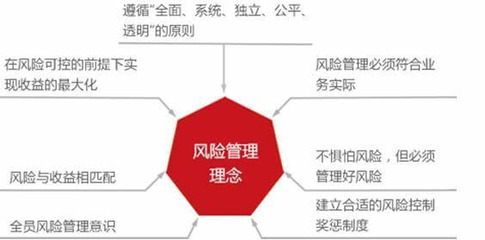
在投資管理領域,安信卓越始終秉持“穩(wěn)健為基,價值為綱”的原則。其業(yè)務范疇通常涵蓋多個維度:一是資產(chǎn)配置服務,根據(jù)宏觀環(huán)境與市場周期,為客戶設計并動態(tài)調(diào)整涵蓋權益、固收、另類等多元資產(chǎn)的配置方案,旨在平滑風險、追求長期穩(wěn)健回報。二是深入的行業(yè)與公司研究,依托專業(yè)的投研團隊,挖掘具有長期成長潛力的優(yōu)質(zhì)標的,構建并管理精選的投資組合。三是全面的風險管理,建立系統(tǒng)化的風控流程與指標體系,對投資全過程進行監(jiān)控與評估,守護客戶資產(chǎn)安全。
安信卓越的“卓越”之道,體現(xiàn)在其對專業(yè)深度的不懈追求。在瞬息萬變的資本市場中,公司注重投研能力的持續(xù)建設,強調(diào)基本面分析與前瞻性判斷的結合。深刻理解“受人之托,忠人之事”的信托責任,將客戶利益置于首位,通過透明溝通與個性化服務,致力于成為值得客戶長期信賴的財富管理伙伴。
立足北京,輻射全國。安信卓越在汲取首都金融生態(tài)養(yǎng)分的也將其嚴謹、專注、追求卓越的投資管理理念向外傳遞。面對中國經(jīng)濟結構轉(zhuǎn)型與資本市場深化改革將持續(xù)帶來新的機遇與挑戰(zhàn)。安信卓越如何進一步強化其投研核心競爭力,在控制風險的前提下捕捉增長機會,持續(xù)為客戶創(chuàng)造可持續(xù)的價值,將是其踐行“卓越”承諾、行穩(wěn)致遠的關鍵所在。
總而言之,北京安信卓越投資管理以其清晰的市場定位、專業(yè)的運作體系以及對卓越品質(zhì)的堅守,在資產(chǎn)管理行業(yè)中刻畫著屬于自己的發(fā)展軌跡。它不僅是首都金融服務業(yè)的一個縮影,更是眾多追求專業(yè)與長期價值的投資管理機構中的積極一員。